多端同步:从手机到电脑,进度与偏好一处设置处处一致

欧冠C1 的多端同步能力面向「手机、平板、桌面端」的日常切换场景设计:同一账号登录后,观看进度、个性化偏好与常用入口可在不同设备间保持一致,让你在通勤、办公或居家时都能延续同一条使用路径。

跨端连续性
从任意设备继续上次使用进度
实时状态
关键配置与状态尽量保持同步
账号可控
支持管理登录会话与设备授权

跨设备示意

手机 · 平板 · 桌面端

手机

随身使用

平板

大屏体验

桌面端

高效操作
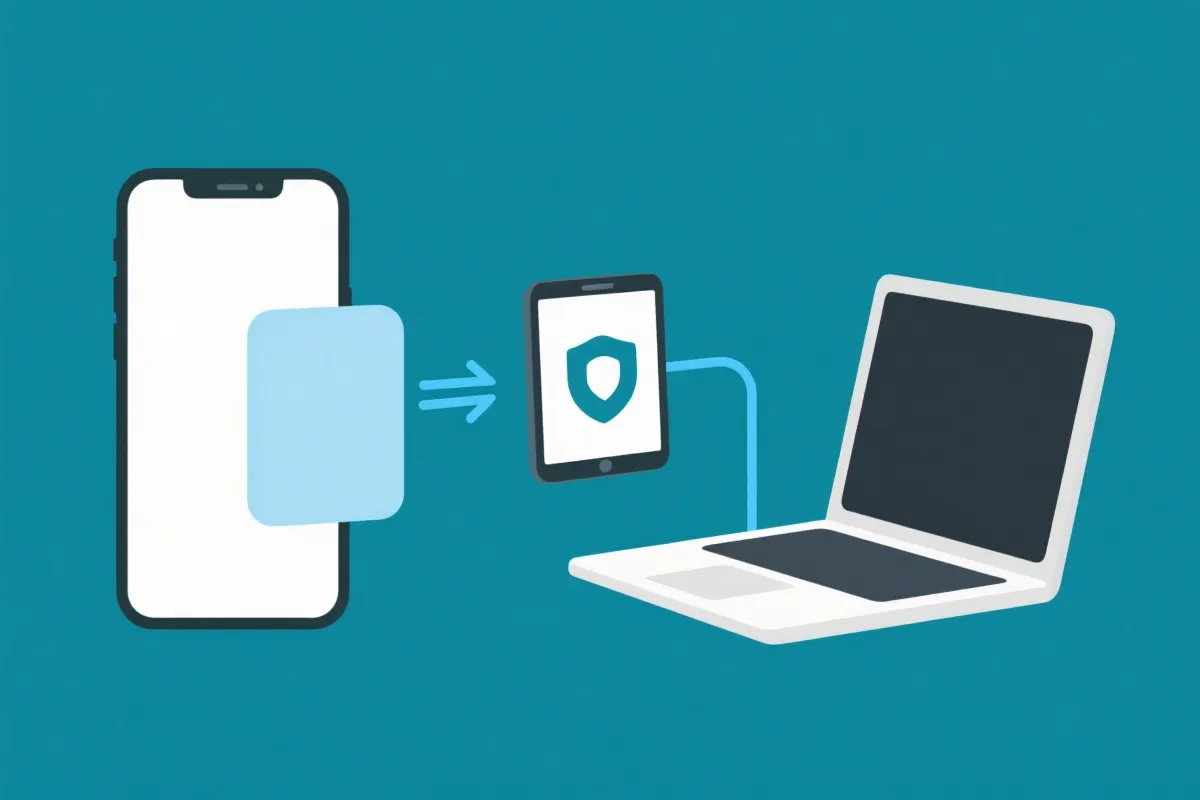
多端同步示意图

提示:多端同步效果会受到网络环境、系统权限与账号安全策略影响。若出现不同步或登录受限,请优先检查网络与账号状态,并参考安装帮助页的排障步骤。

你会在多端同步中获得什么

多端同步不只是“能登录”,而是让同一个账号在不同屏幕上保持一致的操作感:减少重复设置、降低中断成本,并让使用路径更连贯。

进度延续

在不同设备间切换时,尽量做到“打开即继续”,减少反复寻找入口与回溯操作。

偏好同步

常用设置与个性化选择在账号维度沉淀,换设备无需重新配置。

会话保护

支持对登录会话进行管理;在设备丢失或更换时,降低账号被误用的风险。

更顺滑的切换体验

针对复杂网络环境优化跨端连接流程,降低频繁重登与状态丢失的概率。

想了解底层连接逻辑?

建议同时阅读节点技术页面,理解在不同网络下如何保持稳定访问。

查看节点技术

多端同步如何工作:从“登录”到“状态一致”

下面用一套更接近日常使用的方式,解释多端同步的关键环节。不同系统与设备可能存在差异,但整体路径通常包含以下步骤。

  1. 1

    账号登录与设备标识

    登录后会建立会话,并为当前设备生成可识别的状态记录,方便后续跨端识别与会话管理。

  2. 2

    配置与偏好同步

    常用偏好会随账号保存;当你在另一台设备登录时,会优先拉取已保存的配置,减少重复设置。

  3. 3

    状态更新与冲突处理

    当多台设备同时在线时,系统会尝试进行状态合并;若出现冲突,通常以“最近更新”或“更可信来源”为准进行处理。

  4. 4

    安全校验与异常保护

    遇到可疑登录、异常网络或权限缺失时,可能触发验证或限制某些同步动作,以确保账号与数据安全。

常见“不同步”原因速查

如果你发现两台设备显示不一致,通常与网络、权限或会话状态有关。可按优先级依次排查:

  • 网络波动导致状态上报延迟:切换网络后等待片刻再刷新。
  • 账号会话过期或被顶下线:重新登录以刷新会话。
  • 系统权限与后台限制:检查省电策略与后台运行限制。
  • 版本差异导致能力不一致:建议保持在同一主版本线。

说明:本页为多端同步能力的通用介绍,具体可用性以实际版本、系统策略与网络环境为准。

面向不同设备的使用建议

让同步更稳定的关键,是在每个系统上保持“可持续连接”的基础条件。下面按设备类型给出更实用的建议。

桌面端(电脑)
  • 保持系统时间准确,避免登录态校验异常。
  • 网络切换后建议刷新页面或重新进入关键功能以更新状态。
  • 若使用安全软件/代理工具,请确保不会拦截核心连接请求。
平板(大屏移动设备)
  • 优先使用稳定 Wi‑Fi;弱网环境下可能出现同步延迟。
  • 如果系统存在后台限制,建议允许应用在后台保持必要活动。
  • 频繁切换分屏/多任务时,同步状态可能需要短暂刷新。
手机(高频切换场景)
  • 关闭过于激进的省电策略,避免后台被杀导致状态无法上报。
  • 蜂窝网络与 Wi‑Fi 之间频繁切换时,建议等待连接稳定后再继续关键操作。
  • 遇到异常登录提示,请先完成安全验证,再观察同步是否恢复。

与下载页面的关系

多端同步通常需要你在至少两种设备上完成安装与登录。你可以从对应系统的下载页进入,再回到本页了解跨端使用建议。